
关于戴尔笔记本win10耳机没声音怎么设置的讨论正在各大平台持续发酵,我们精心筛选了最新资讯,希望能为您带来实质性的帮助。
一 ?打开控制面板---->硬件和声音------> Realtek高清音频管理器。
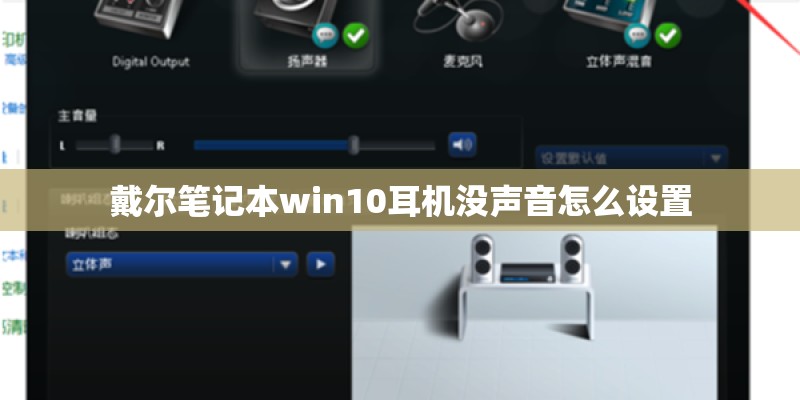
二 ?看到右上角的小文件夹没有,单击勾选确定。
三 然后重新插入耳机。
一、首先我们要运行麦克风安装向导
1 ?打开小娜,在搜索栏里输入“设置麦克风”;
2 接着我们按照提示设置麦克风。
二、检查麦克风驱动
1 打开小娜,在搜索栏里输入“设备管理器”,选择设备管理器;
2 点开声音,视频和游戏控制器;
3 右键(或单击不放)麦克风设备然后选择更新驱动软件;
4 选择“自动搜索升级驱动软件”。(这里如果提示驱动是最新的,我们可以选择“在网络上自动搜索到相匹配的驱动版本”。更新驱动后会提示重启电脑来安装驱动。)
三、把麦克风音量调高
1 打开小娜,在搜索栏里输入“声音”,选择“声音(控制板)”;
2 在标签选卡选择“录音”;
3 右键“麦克风输入设备”,选择属性;
4 在标签里选择“音量等级”;
5 把麦克风音量拉倒最高后点击应用。
戴尔笔记本电脑win10插耳机没反应怎么办
您好,

这是因为声卡驱动未正确开启导致。
一般情况下是因为您有安装国内的安全软件或者优化软件进行了垃圾清理、杀毒或者优化导致禁用了声卡自动检测工具的运行导致的。
建议您禁用或者卸载安全软件,重新下载声卡驱动程序重新安装后重启,一般即可解决问题。
1、换耳机测试,验证耳机没问题,插入电脑,显示未插入;
2、驱动精灵,卸载安装声卡驱动,声卡驱动没问题;
3、查看控制面板找Realtek高清晰音频管理器,把禁用前面板插孔检测前面打上勾,找到此方法结束,找不到继续下面操作;
4、找不到控制面板Realtek高清晰音频管理器,在我的电脑找C:\Program Files\Realtek\Audio\HDA\RtkNGUI64.exe,各个电脑该文件名称不一样(RtHDVCpl.exe);
5、打开RtkNGUI64.exe,发现了找的千辛万苦的Realtek高清晰音频管理器,我的电脑做完此步操作,耳机已经可以正常使用。
6、在插拔耳机都会正常显示选项。
本文已完
一 ?打开控制面板---->硬件和声音------> Realtek高清音频管理器。
二 ?看到右上角的小文件夹没有,单击勾选确定。
三 然后重新插入耳机。
一、首先我们要运行麦克风安装向导
1 ?打开小娜,在搜索栏里输入“设置麦克风”;
2 接着我们按照提示设置麦克风。
二、检查麦克风驱动
1 打开小娜,在搜索栏里输入“设备管理器”,选择设备管理器;

2 点开声音,视频和游戏控制器;
3 右键(或单击不放)麦克风设备然后选择更新驱动软件;
4 选择“自动搜索升级驱动软件”。(这里如果提示驱动是最新的,我们可以选择“在网络上自动搜索到相匹配的驱动版本”。更新驱动后会提示重启电脑来安装驱动。)
三、把麦克风音量调高
1 打开小娜,在搜索栏里输入“声音”,选择“声音(控制板)”;
2 在标签选卡选择“录音”;
3 右键“麦克风输入设备”,选择属性;
4 在标签里选择“音量等级”;
5 把麦克风音量拉倒最高后点击应用。
戴尔笔记本电脑win10插耳机没反应怎么办
您好,
这是因为声卡驱动未正确开启导致。
一般情况下是因为您有安装国内的安全软件或者优化软件进行了垃圾清理、杀毒或者优化导致禁用了声卡自动检测工具的运行导致的。
建议您禁用或者卸载安全软件,重新下载声卡驱动程序重新安装后重启,一般即可解决问题。
1、换耳机测试,验证耳机没问题,插入电脑,显示未插入;
2、驱动精灵,卸载安装声卡驱动,声卡驱动没问题;
3、查看控制面板找Realtek高清晰音频管理器,把禁用前面板插孔检测前面打上勾,找到此方法结束,找不到继续下面操作;
4、找不到控制面板Realtek高清晰音频管理器,在我的电脑找C:\Program Files\Realtek\Audio\HDA\RtkNGUI64.exe,各个电脑该文件名称不一样(RtHDVCpl.exe);
5、打开RtkNGUI64.exe,发现了找的千辛万苦的Realtek高清晰音频管理器,我的电脑做完此步操作,耳机已经可以正常使用。
6、在插拔耳机都会正常显示选项。
呈现戴尔笔记本win10耳机没声音怎么设置的核心内容解析,若这些分析对您的工作或学习有所助益,建议您将本站加入书签以便后续查阅。